
Importazione
Porta con te i dati di Totals 3.
Totalo è il successore di Totals 3. Legge un database Totals 3 sul tuo Mac e porta la tua attività.
- I tuoi file originali non vengono mai modificati
- Clienti, fatture, pagamenti e articoli vengono importati
- Importare due volte è sicuro
Totalo è in beta; la disponibilità generale su App Store sarà annunciata separatamente. L’importazione è una funzione del Mac.
Chiedici della tua importazione ↗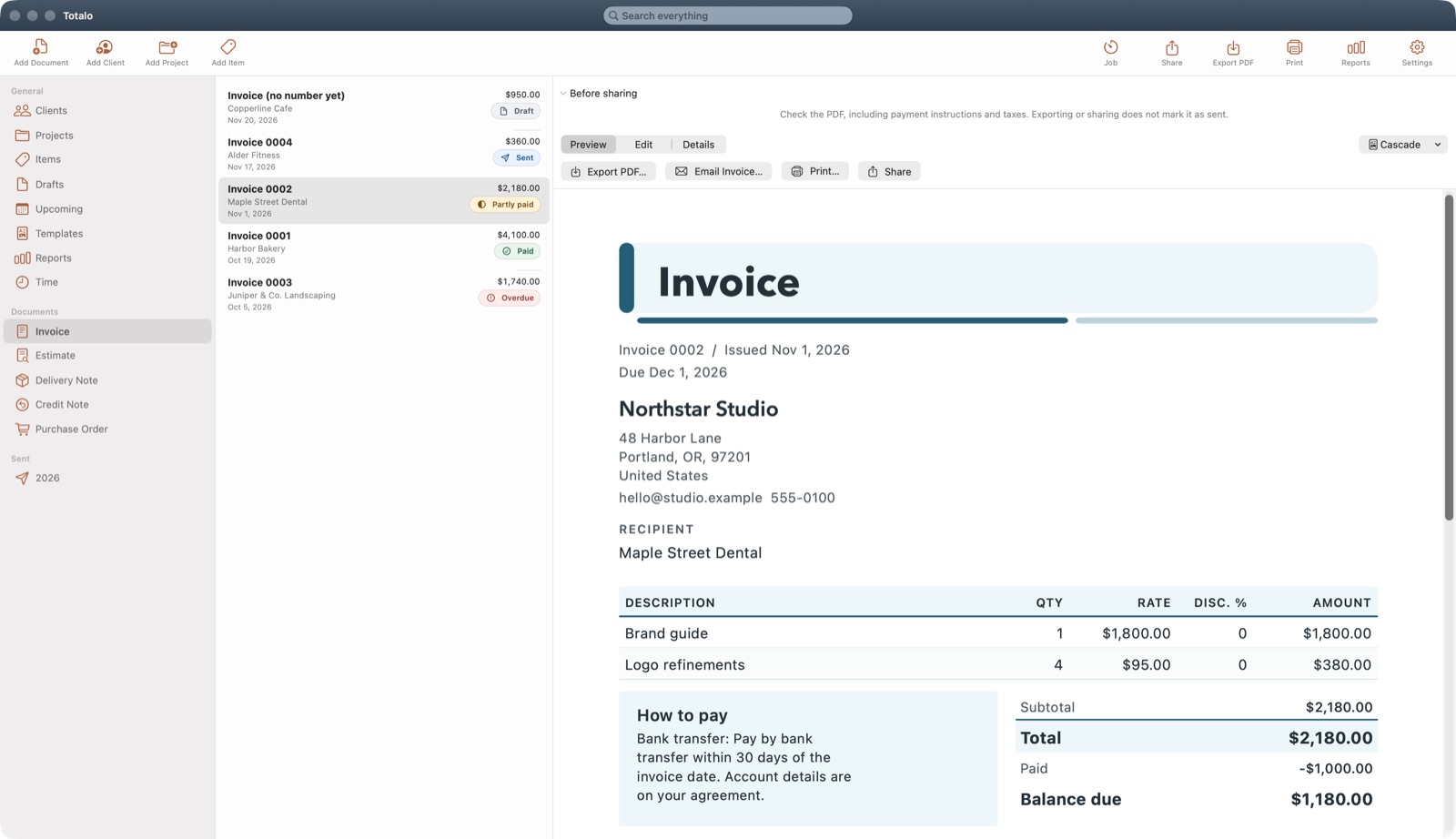
I tuoi file originali non vengono mai modificati
Totalo lavora su una copia del tuo database Totals, quindi puoi provare l’importazione senza rischi e conservare i vecchi dati così come sono.
Come importare
Sul Mac scegli File ▸ Importa ▸ Totals 3 (o Scegli database Totals nella schermata di benvenuto) e seleziona la cartella Totals. Un riepilogo elenca cosa è stato importato e cosa merita un secondo sguardo. Puoi importare di nuovo lo stesso database senza rischi: i record già presenti in Totalo restano com’erano, quindi nulla viene duplicato. Il rapporto di importazione dice anche quale file è stato letto e quali date copre, e avvisa se nella stessa cartella c’è un file Totals più recente.
Cosa viene importato
Clienti con contatti e indirizzi, progetti, documenti (fatture, preventivi, note di credito, bolle di consegna e ordini d’acquisto) con tutte le righe, pagamenti, impostazioni fiscali, unità, metodi di pagamento, i tuoi articoli e i dati della tua attività.
Cosa non viene importato
I layout e le cartelle smart di Totals 3 (i documenti usano i design integrati di Totalo, che puoi personalizzare) e i valori dei campi personalizzati (i nomi dei campi vengono conservati). Il riepilogo dell’importazione elenca ciò che è stato saltato.
Fai sembrare tue le fatture Nella beta attuale
Nascondi le colonne Quantità e Tariffa nelle fatture di servizi, scegli qualsiasi carattere del tuo Mac, scrivi i tuoi titoli della tabella e allega il PDF di un lavoro a una fattura.
Verso iPhone, iPad e Apple Watch
Dopo l’importazione i tuoi dati si sincronizzano tramite il tuo iCloud privato, quindi gli stessi clienti e documenti sono su iPhone e iPad e l’app Watch può avviare un lavoro. I tuoi dati restano sui tuoi dispositivi e nel tuo iCloud.
Domande?
Leggi alcune risposte utili o chiedici. Tutte le funzioni · Dispositivi Apple