
Import
Emportez vos données Totals 3.
Totalo est le successeur de Totals 3. Il lit une base Totals 3 sur votre Mac et reprend votre activité.
- Vos fichiers d’origine ne sont jamais modifiés
- Clients, factures, paiements et articles sont importés
- Importer deux fois est sans risque
Totalo est en version bêta ; la disponibilité générale sur l’App Store sera annoncée séparément. L’import est une fonction du Mac.
Posez-nous vos questions sur l’import ↗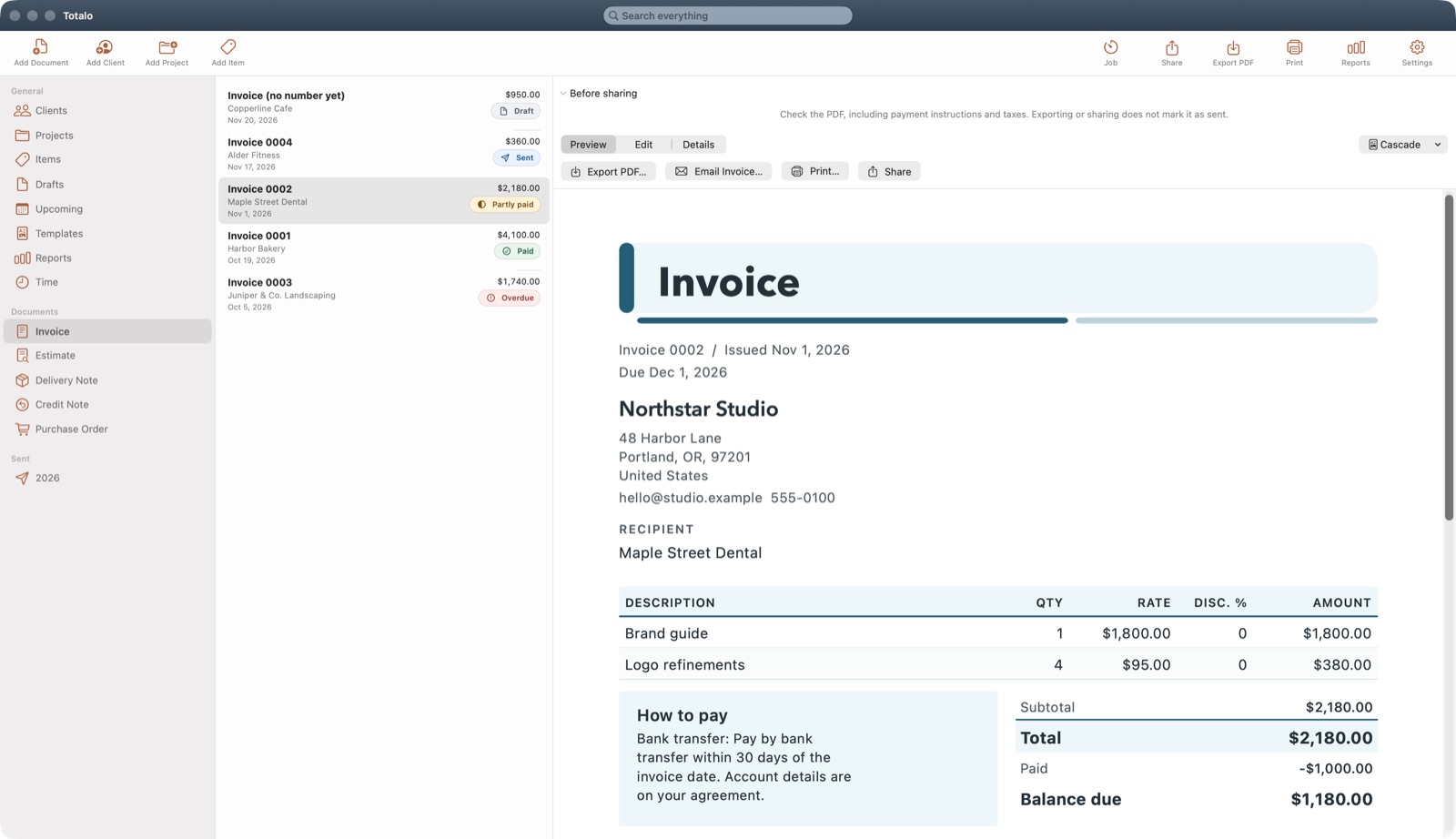
Vos fichiers d’origine ne sont jamais modifiés
Totalo travaille sur une copie de votre base Totals : vous pouvez essayer l’import sans risque et garder vos anciennes données telles quelles.
Comment importer
Sur le Mac, choisissez Fichier ▸ Importer ▸ Totals 3 (ou Choisir une base Totals sur l’écran d’accueil) et sélectionnez le dossier Totals. Un résumé liste ce qui a été importé et ce qui mérite un second regard. Vous pouvez importer la même base à nouveau sans risque : les enregistrements déjà dans Totalo sont laissés intacts, donc rien n’est dupliqué. Le rapport d’import indique aussi quel fichier a été lu et les dates couvertes, et prévient si un fichier Totals plus récent se trouve dans le même dossier.
Ce qui est importé
Les clients avec leurs contacts et adresses, les projets, les documents (factures, devis, avoirs, bons de livraison et bons de commande) avec toutes leurs lignes, les paiements, les réglages de taxes, les unités, les modes de paiement, vos articles et les informations de votre activité.
Ce qui n’est pas importé
Les mises en page et dossiers intelligents de Totals 3 (les documents utilisent les modèles intégrés de Totalo, que vous pouvez personnaliser) et les valeurs des champs personnalisés (les noms des champs sont conservés). Le résumé de l’import liste tout ce qui a été ignoré.
Des factures à votre image Dans la bêta actuelle
Masquez les colonnes Quantité et Tarif pour les factures de services, choisissez n’importe quelle police de votre Mac, saisissez vos propres titres de tableau et joignez le PDF d’une mission à une facture.
Vers l’iPhone, l’iPad et l’Apple Watch
Après l’import, vos données se synchronisent via votre iCloud privé : les mêmes clients et documents sont sur l’iPhone et l’iPad, et l’app Watch peut démarrer une mission. Vos données restent sur vos appareils et dans votre iCloud.
Des questions ?
Lisez quelques réponses utiles ou posez-nous la question. Toutes les fonctions · Appareils Apple